FAQ for Advanced Driver Updater

Häufig gestellte Fragen

Möchten Sie mehr über Advanced Driver Updater erfahren? Finden Sie die Antworten auf die am häufigsten gestellten Fragen.

FAQ

Häufig gestellte Fragen

Finden Sie eine Antwort auf Ihre häufig gestellten Fragen.

FAQ Was ist der Unterschied zwischen der Testversion und der registrierten Version von Advanced Driver Updater?

Mit der Testversion von Advanced Driver Updater können Sie jeweils nur einen Treiber aktualisieren. Im Gegensatz dazu können registrierte Benutzer alle veralteten Treiber mit einem einzigen Klick aktualisieren, indem sie auf die Schaltfläche Alle aktualisieren.

FAQ Wie man Advanced Driver Updater registriert?

Um das Produkt zu registrieren, gehen Sie bitte wie folgt vor:
  • Starten Sie Advanced Driver Updater.
  • Klicken Sie auf die Option Jetzt registrieren in der oberen rechten Ecke des Programmfensters.
  • Kopieren Sie in dem neuen Fenster, das sich öffnet, Ihre E-Mail-Adresse und Ihren Lizenzschlüssel und fügen Sie sie in die entsprechenden Felder ein..
  • Klicken Sie auf die Schaltfläche Jetzt registrieren.
Jetzt können Sie die Vollversion verwenden und die neuesten Treiber auf Ihrem PC aktualisieren.

Advanced Driver Updater Screen Shot

Advanced Driver Updater Screen Shot

FAQ Aktualisieren von veralteten Treibern?

Um veraltete Treiber zu aktualisieren, die von Advanced Driver Updater erkannt wurden, gehen Sie folgendermaßen vor:
  • Advanced Driver Updater herunterladen und installieren.
  • Führen Sie das Tool aus und klicken Sie auf ''Jetzt scannen'', um veraltete Treiber zu identifizieren.
  • Nach Abschluss des Scans erhalten Sie eine Liste der veralteten Treiber. Überprüfen Sie die Liste und aktualisieren Sie beschädigte, fehlende oder inkompatible Treiber.
  • Um einzelne Treiber zu aktualisieren, klicken Sie auf Laufwerk aktualisieren daneben. Klicken Sie jedoch auf die Schaltfläche Alle aktualisieren, um alle veralteten Treiber auf einmal zu aktualisieren.

Note - Trial version users can update only one driver at a time.

  • Starten Sie das System neu, um die Änderungen zu speichern.

FAQ Was sind die Vorteile der Verwendung von Advanced Driver Updater?

Using Advanced Driver Updater offers the following advantages:
  • Helps keep hardware drivers up to date.
  • In a single click, it scans the PC for outdated, missing, or corrupt drivers and updates them.
  • Updates WHQL-certified drivers.
  • Improves speed and stability by updating drivers, and helps resolve common hardware issues, including sound glitches, display problems, and network errors.
  • You can back up and restore drivers.
  • Schedule scanning for updating drivers.
  • Compatible with Windows 11, 10, 8.1, 8, and 7

FAQ Advanced Driver Updater zeigt einige veraltete Treiber an, aktualisiert sie aber nicht.

Möglicherweise verwenden Sie die kostenlose Version des Produkts, die sich auf den Scan beschränkt..

Um die veralteten Treiber zu aktualisieren, erwerben Sie bitte einen Lizenzschlüssel und registrieren das Programm; Sie können dann auf die neuesten Treiber aktualisieren.

FAQ Wie erstellt man eine vollständige Sicherung der vorhandenen Systemtreiber?

Um ein Backup der vorhandenen Treiber zu erstellen, gehen Sie bitte wie folgt vor:
  • Starten Sie Advanced Driver Updater.
  • Klicken Sie nun auf die Registerkarte Backup.
  • Wählen Sie hier die Art der Sicherung aus, die Sie erstellen möchten, entweder eine vollständige Sicherung oder eine Sicherung bestimmter Treiber, und klicken Sie auf Weiter.
  • Wait for the backup to complete.
Advanced Driver Updater Screen Shot

FAQ Wie man die Sicherung der vorherigen Treiber wiederherstellt?

To restore the driver backup taken by Advanced Driver Updater, follow these steps:

  • Starten Sie Advanced Driver Updater.
  • Klicken Sie auf die Registerkarte Wiederherstellen.
  • Wählen Sie die Sicherung des entsprechenden Datums aus und klicken Sie auf die Schaltfläche Sicherung laden.
  • Markieren Sie nun den Gerätetreiber, den Sie wiederherstellen möchten, und klicken Sie auf die Schaltfläche Wiederherstellen.
Dadurch wird auf den vorherigen Treiber zurückgesetzt.

Advanced Driver Updater Screen Shot

Advanced Driver Updater Screen Shot

FAQ Wie man inkompatible Treiber zur Ausschlussliste hinzufügt?
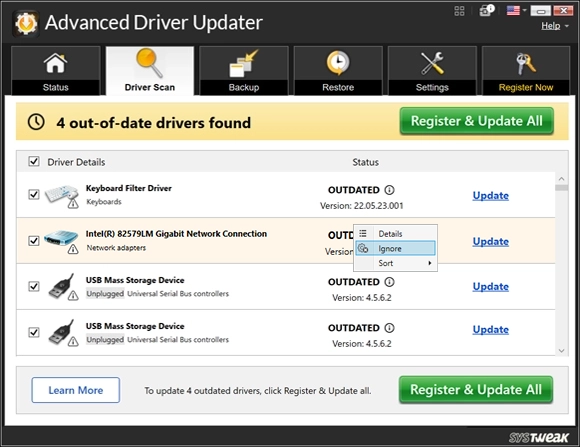
Um inkompatible Treiber zur Ausschlussliste hinzuzufügen, gehen Sie bitte wie folgt vor:
  • Starten Sie Advanced Driver Updater.
  • Führen Sie einen Treiber Scan durch, indem Sie auf die Schaltfläche Jetzt scannen klicken.
  • Klicken Sie in den Scanergebnissen auf die Option Ignorieren unter dem Treiber, den Sie ausschließen möchten..
  • This will add the driver to the exclusion list, and it will not be shown in the following scan.
Bei nachfolgenden Scans werden die zur Ausschlussliste hinzugefügten Treiber nicht mehr in den Scanergebnissen angezeigt und nicht mehr aktualisiert..

FAQ  Advanced Driver Updater Screen Shot

FAQ Ich kann die Treiber nicht aktualisieren. Erhalte die Fehlermeldung ''Überprüfen Sie Ihre Internetverbindung'', obwohl das Internet einwandfrei funktioniert.

Bitte fügen Sie adu.exe zur Erlaubnis-/Ausschlussliste Ihrer Firewall/Ihres Antivirusprogramms hinzu und versuchen Sie dann, die Treiber erneut zu aktualisieren, dann sollte es funktionieren.

FAQ Does Advanced Driver Updater support Windows 11 23H2?

Yes, Advanced Driver Updater is compatible with Windows 11 23H2 and is thoroughly tested; you can use it on your Windows without any issues.

FAQ Wie kann man Advanced Driver Updater davon abhalten, beim Start zu starten und einen Scan auszuführen?

To stop Advanced Driver Updater from running a scan after installation, uncheck the option "Run automatic scan once product is successfully installed", which you see at the final installation screen.
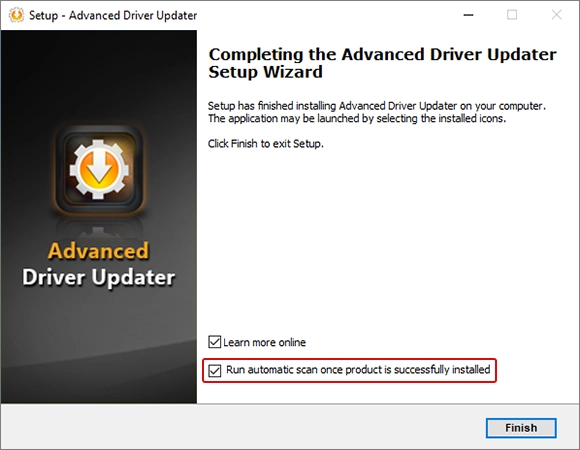


Advanced Driver Updater Screen Shot

FAQ Was macht Advanced Driver Updater zu einem vertrauenswürdigen und sicher zu verwendenden Treiber-Updater?

Advanced Driver Updater ist ein leistungsstarkes Tool zur Treiberaktualisierung, das von einem der vertrauenswürdigsten Namen in der PC-Optimierung entwickelt wurde und über eine riesige Treiberdatenbank mit 6 Lacs und mehr verfügt. Um Treiber zu aktualisieren, vergleicht das Tool installierte Treiberversionen automatisch mit den Treibern in der Datenbank und hilft bei der Aktualisierung von Treibern für 670.6330 Geräte. Es funktioniert unter Windows 11, 10, 8.1 und 8 7 und scannt das System gründlich, um veraltete Treiber zu erkennen, um sicherzustellen, dass Benutzer die neuesten und aktualisierten Treiber installiert haben. Darüber hinaus erstellt das Tool vorsorglich ein Backup alter Treiber. All dies und die erweiterten Funktionen von Advanced Driver Updater machen es zu einem zuverlässigen und sicher zu verwendenden Tool zur Treiberaktualisierung.

FAQ How to disable Advanced Driver Updater from launching at startup and running a scan?

To disable Advanced Driver Updater from launching at startup, please follow the steps below:

  • Starten Sie Advanced Driver Updater.
  • Click on the Settings > General tab and uncheck the setting "Launch at Windows startup and start a driver scan".
  • Click on the Apply button to save the settings.


Advanced Driver Updater Screen Shot

This will disable the program from launching at Windows startup.

FAQ Eines meiner Geräte funktioniert nach der Aktualisierung der Treiber nicht mehr.

To fix the issue, roll back the driver update. To do so, follow these steps:

  • Starten Sie Advanced Driver Updater.
  • Click the Restore tab.
  • Wählen Sie die Sicherung des entsprechenden Datums aus und klicken Sie auf die Schaltfläche Sicherung laden.
  • Markieren Sie nun den Gerätetreiber, den Sie wiederherstellen möchten, und klicken Sie auf die Schaltfläche Wiederherstellen.
Dadurch wird auf den vorherigen Treiber zurückgesetzt.

Advanced Driver Updater Screen Shot

Advanced Driver Updater Screen Shot
Write for Advanced Driver Updater

Schreiben Sie uns!

Falls Sie einen Anhang mit Ihrem Problem senden möchten oder ein Problem bei der Verwendung des Produkts haben. Bitte senden Sie uns eine E-Mail an support@systweak.com